
สวัสดีนี่คือ SOOP
จากการอัปเดตล่าสุดของ Google Chrome และเบราว์เซอร์อื่นๆ ที่ใช้ Chromium เช่น Microsoft Edge และ Naver Whale เราพบปัญหาที่อาจทำให้การสตรีมถูกจำกัด แม้ว่าจะติดตั้งโปรแกรมสตรีมคุณภาพสูงอย่างถูกต้องแล้วก็ตาม เนื่องจากมีการเปลี่ยนแปลงนโยบายของเบราว์เซอร์
สำหรับผู้ใช้งานที่ประสบปัญหานี้ โปรดดูวิธีแก้ไขด้านล่าง
[วิธีตรวจสอบแถบที่อยู่]
อินเทอร์เฟซของเบราว์เซอร์อาจแตกต่างกันไปขึ้นอยู่กับเบราว์เซอร์ที่คุณใช้
โปรดดูภาพด้านล่างตามเบราว์เซอร์ของคุณ
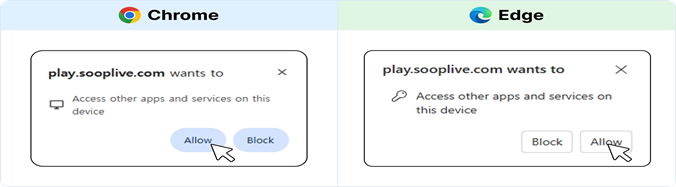
1. หากมีหน้าต่างขออนุญาตปรากฏขึ้นเมื่อเข้าใช้งานครั้งแรก:
1) เมื่อหน้าต่างขออนุญาตปรากฏขึ้นที่มุมซ้ายบนของเบราว์เซอร์ โปรดเลือก [Allow]/[อนุญาต]
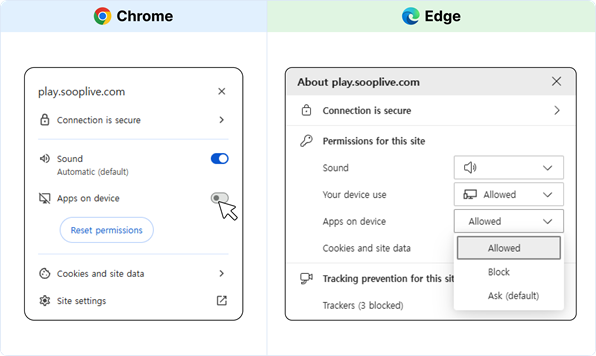
2. หากคุณได้เลือก [Block] หรือ [X] ในหน้าต่างป๊อปอัพแล้ว และหน้าต่างนั้นหายไป:
1) โปรดคลิกไอคอน (การตั้งค่าหรือไอคอนล็อก) ทางด้านซ้ายของแถบที่อยู่

2) ในเมนู ให้เปิดใช้งาน [Apps on your device]/[แอปบนอุปกรณ์ของคุณ] จากนั้นรีเฟรชหน้าเว็บ
3) หลังจากเปลี่ยนเป็นคุณภาพสูงแล้ว ให้คลิก [Install High-Quality Streamer]/[ติดตั้งโปรแกรมสตรีมมิ่งคุณภาพสูง] ในส่วนการเข้าร่วมคุณภาพสูง
[การตั้งค่าสิทธิ์โดยละเอียดตามเบราว์เซอร์]
หากปัญหายังไม่ได้รับการแก้ไขโดยใช้วิธีการข้างต้น หรือเมนูไม่ปรากฏ คุณสามารถให้สิทธิ์การเข้าถึงบริการ SOOP ด้วยตนเองผ่านเมนูการตั้งค่าของเบราว์เซอร์ได้
1. Chrome
1) วิธีที่เร็วที่สุด: คัดลอกและวาง chrome://settings/content/loopbackNetwork ลงในแถบที่อยู่แล้วกด Enter
2) วิธีตั้งค่าด้วยตนเอง: [Settings] > [Privacy and Security] > [Site Settings] > [Additional Permissions] > [Apps on your device]
3) ในเมนูนี้ ให้เพิ่มที่อยู่เว็บไซต์ที่คุณพยายามเข้าถึงเพื่อสตรีมมิง (เช่น play.sooplive.com) ในส่วน [Allowed to access other apps and services on this device]
4) หากที่อยู่ดังกล่าวอยู่ในรายชื่อที่ถูกบล็อกหรือไม่อนุญาต โปรดลบออก
5) หลังจากตั้งค่าเสร็จแล้ว ให้กลับไปที่หน้าเดิมและรีเฟรชหน้าเว็บ (F5)
2. Edge
1) วิธีที่เร็วที่สุด: คัดลอกและวาง edge://settings/privacy/sitePermissions/allPermissions/loopbackNetwork ลงในแถบที่อยู่ แล้วกด Enter
2) วิธีตั้งค่าด้วยตนเอง: [Settings] > [Privacy, Search, and Services] > [Site Permissions] > [All Permissions] > [Apps on your device]
3) ในเมนูนี้ ให้เพิ่มที่อยู่เว็บไซต์ที่คุณพยายามเข้าถึงเพื่อสตรีมมิง (เช่น play.sooplive.com) ในส่วน [Allowed to access other apps and services on this device]
4) หากที่อยู่ดังกล่าวปรากฏอยู่ในรายการ [Not allowed to access other apps and services on this device] ให้คลิกปุ่ม [•••] ทางด้านขวา แล้วเลือก [Remove]
5) หลังจากตั้งค่าเสร็จแล้ว ให้กลับไปยังหน้าสตรีมมิ่งหรือรีเฟรชหน้าเว็บ (F5)
6) หากหน้าต่างขออนุญาตปรากฏขึ้นอีกครั้งหลังจากรีเฟรชหน้าเว็บ โปรดคลิก [Allow]
※ ใน Edge แม้หลังจากเพิ่มที่อยู่เว็บในเมนูการตั้งค่าแล้ว คุณอาจต้องอนุญาตอีกครั้งในป๊อปอัปขออนุญาตเมื่อเข้าชมหรือรีเฟรชหน้าเว็บเป็นครั้งแรก
※ หากเมนูการตั้งค่าสิทธิ์ไม่ปรากฏใน Edge:
ขึ้นอยู่กับเวอร์ชันของเบราว์เซอร์ Edge การค้นหาเมนูการตั้งค่าสิทธิ์โดยใช้วิธีการข้างต้นอาจทำได้ยาก
หากหน้าต่างขออนุญาตยังคงปรากฏขึ้นและปัญหายังไม่ได้รับการแก้ไข โปรดลองทำตามขั้นตอนต่อไปนี้:
1) คัดลอกและวาง edge://flags/#local-network-access-check ลงในแถบที่อยู่ แล้วกด Enter
2) ค้นหาตัวเลือก “Local Network Access Checks” และเปลี่ยนการตั้งค่าทางด้านขวาเป็น [Enabled]
3) รีสตาร์ทเบราว์เซอร์และเชื่อมต่อกับ SOOP อีกครั้ง
4) เมื่อหน้าต่างป๊อปอัพขออนุญาต “Apps on your device” ปรากฏขึ้น โปรดเลือก [Allow]
เราจะพยายามอย่างเต็มที่ต่อไปเพื่อให้บริการ SOOP ที่ดีขึ้นกว่าเดิม
ขอบคุณ