
大家好,這裡是 SOOP。
近期因 Google Chrome 以及其他基於 Chromium 開發的瀏覽器(如 Microsoft Edge、Naver Whale)進行版本更新,受瀏覽器安全性政策變更影響,系統偵測到部分用戶即使已正確安裝「高畫質直播插件」,仍可能出現直播功能受限的情況。
若您遇到此問題,請參考下方的解決方案進行排除。
[如何檢查網址列]
根據您使用的瀏覽器,操作介面可能會有所不同。
請依據您的瀏覽器類型參考下方圖示說明。
1. 初次啟動時若出現權限請求彈窗:
1) 當瀏覽器左上方顯示權限請求彈窗時,請選擇「允許」。
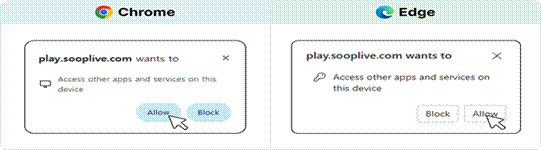
2. 若您先前已在彈窗中選擇「封鎖」或「X」導致視窗消失:
1) 請點擊網址列左側的圖示(設定或鎖頭圖示)。

2) 請在選單中開啟「您裝置上的應用程式」,並重新整理網頁。
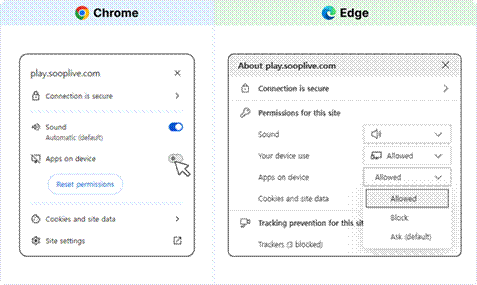
3) 切換至高畫質後,在「高畫質參與」視窗中點擊「安裝高畫質直播插件」。
[各瀏覽器的詳細權限設定]
若使用上述方法仍無法解決問題,或找不到該選單,您可以透過瀏覽器的「設定」選單,手動授予 SOOP 服務相關權限。.
1. Chrome
1) 最快路徑: 在網址列輸入 chrome://settings/content/loopbackNetwork 並按下 Enter。
2) 手動路徑: [設定] > [隱私權和安全性] > [網站設定] > [額外權限] > [您裝置上的應用程式]
3) 設定方式: 在此選單中,將您嘗試進行直播的網址(例如:play.sooplive.com)新增至「允許存取此裝置上的其他應用程式與服務」。
4) 若該網址列在「封鎖」或「不允許」清單中,請將其移除。
5) 完成設定後,回到原頁面並重新整理 (F5)。
2. Edge
1) 最快路徑: 在網址列輸入 edge://settings/privacy/sitePermissions/allPermissions/loopbackNetwork 並按下 Enter。
2) 手動路徑: [設定] > [隱私、搜尋和服務] > [網站權限] > [所有權限] > [您裝置上的應用程式]
3) 設定方式: 在此選單中,將您嘗試進行直播的網址(例如:play.sooplive.com)新增至「允許存取此裝置上的其他應用程式與服務」。
4) 若該網址列在「不允許存取此裝置上的其他應用程式與服務」中,請點擊右側的「•••」按鈕並選擇「移除」。
5) 完成設定後,回到直播頁面或重新整理 (F5)。
6) 若重新整理後再次出現權限請求彈窗,請點擊「允許」。
※ 在 Edge 瀏覽器中,即使已在選單中完成新增,於首次重新造訪或重新整理後,仍可能需要再次於彈窗中點擊允許。
※ 若 Edge 瀏覽器中看不到權限設定選單:
視 Edge 瀏覽器版本而定,可能較難透過上述方法找到權限設定選單。
若權限彈窗持續出現且問題未解決,請嘗試以下步驟:
1) 在網址列輸入 edge://flags/#local-network-access-check 並按下 Enter。
2) 找到「Local Network Access Checks」選項,並將右側設定更改為「Enabled」。
3) 重啟瀏覽器並重新連線至 SOOP。
4) 當出現「您裝置上的應用程式」權限彈窗時,請選擇「允許」。
我們將持續努力為您提供更好的 SOOP 服務。
謝謝。