
您好,这里是 SOOP。
由于 Chrome 和其他基于 Chromium 核心的浏览器(例如 Edge 和 Whale)最近进行了更新,
如果您的浏览器封锁存取装置上已安装的应用,即使您已正确安装高画质串流播放器,浏览器原则的变更也可能会限制您查看 SOOP。
如果您遇到此问题,请按照以下步骤解决。
[如何透过网址列检查]
1. 如果弹出视窗请求存取装置上的应用程式和服务权限:
1) 当弹出视窗出现在浏览器顶部时,请选择[允许(Allow)]。
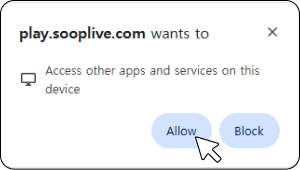
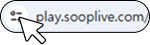
2. 如果您之前选择了【阻止】或关闭了弹出视窗(按 X):
1)点选网址列左侧的设定图示。
2)在选单中,开启[装置上的应用程式]并刷新网页。
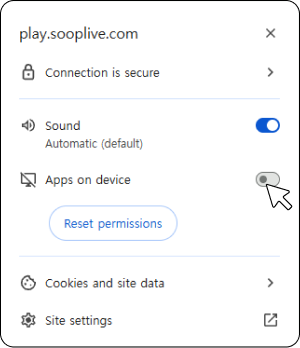
3)切换到高画质画质后,点选弹出视窗中的【安装高画质串流播放器】。
【浏览器进阶权限设定】
如果问题仍然存在或您看不到选单,您可以按以下步骤手动设定:
1. Chrome
1. 前往:设定 > 隐私权与安全性 > 网站设定 > 其他权限 > 装置上的应用
2. 将 play.sooplive.com, dashboard.sooplive.com 加入「允许存取装置上的应用程式和服务」清单中
3. 或在网址列中输入 chrome://settings/content/loopbackNetwork 直接进入设定页面
2. Edge
1. • 前往:设定 > 隐私权、搜寻与服务 > 网站权限 > 所有权限 > 装置上的应用
• 2) 将 play.sooplive.com, dashboard.sooplive.com 新增至「允许存取此装置上的应用程式和服务」清单中
• 3) 或在网址列中输入 edge://settings/privacy/sitePermissions/allPermissions/loopbackNetwork 直接进入设定页面。
※ 如果您在 Edge 浏览器中找不到该选单:
根据 Edge 浏览器的版本,此功能表可能难以找到。
如果弹出视窗仍然出现且问题依旧存在,请尝试以下步骤:
1. 在网址列中输入 edge://flags/#local-network-access-check。
2. 找到「本机网路存取检查」并将其设定为「已启用」。
3. 重新启动浏览器,然后再次造访 SOOP。
4. 当弹出视窗出现时,点选「允许」。
我们将继续改进 SOOP。
谢谢。