
大家好,这里是 SOOP。
近期因 Google Chrome 以及其他基于 Chromium 开发的浏览器(如 Microsoft Edge、Naver Whale)进行版本更新,受浏览器安全性政策变更影响,系统侦测到部分用户即使已正确安装「高画质直播插件」,仍可能出现直播功能受限的情况。
若您遇到此问题,请参考下方的解决方案进行排除。
[如何检查网址列]
根据您使用的浏览器,操作介面可能会有所不同。
请依据您的浏览器类型参考下方图示说明。
1. 初次启动时若出现权限请求弹窗:
1) 当浏览器左上方显示权限请求弹窗时,请选择「允许」。
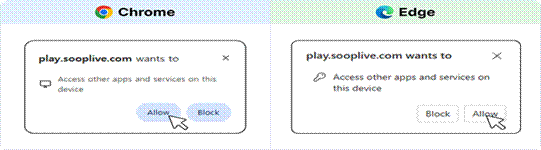
2. 若您先前已在弹窗中选择「封锁」或「X」导致视窗消失:
1) 请点击网址列左侧的图示(设定或锁头图示)。

2) 请在选单中开启「您装置上的应用程式」,并重新整理网页。
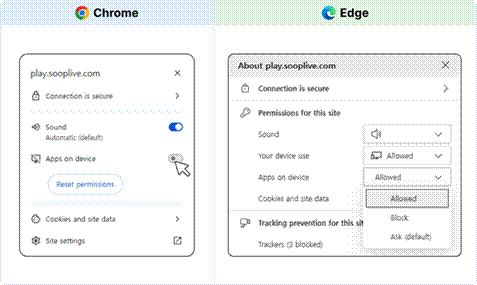
3) 切换至高画质后,在「高画质参与」视窗中点击「安装高画质直播插件」。
[各浏览器的详细权限设定]
若使用上述方法仍无法解决问题,或找不到该选单,您可以透过浏览器的「设定」选单,手动授予 SOOP 服务相关权限。
1. Chrome
1) 最快路径: 在网址列输入 chrome://settings/content/loopbackNetwork 并按下 Enter。
2) 手动路径: [设定] > [隐私权和安全性] > [网站设定] > [额外权限] > [您装置上的应用程式]
3) 设定方式: 在此选单中,将您尝试进行直播的网址(例如:play.sooplive.com)新增至「允许存取此装置上的其他应用程式与服务」。
4) 若该网址列在「封锁」或「不允许」清单中,请将其移除。
5) 完成设定后,回到原页面并重新整理 (F5)。
2. Edge
1) 最快路径: 在网址列输入 edge://settings/privacy/sitePermissions/allPermissions/loopbackNetwork 并按下 Enter。
2) 手动路径: [设定] > [隐私、搜寻和服务] > [网站权限] > [所有权限] > [您装置上的应用程式]
3) 设定方式: 在此选单中,将您尝试进行直播的网址(例如:play.sooplive.com)新增至「允许存取此装置上的其他应用程式与服务」。
4) 若该网址列在「不允许存取此装置上的其他应用程式与服务」中,请点击右侧的「•••」按钮并选择「移除」。
5) 完成设定后,回到直播页面或重新整理 (F5)。
6) 若重新整理后再次出现权限请求弹窗,请点击「允许」。
※ 在 Edge 浏览器中,即使已在选单中完成新增,于首次重新造访或重新整理后,仍可能需要再次于弹窗中点击允许。
※ 若 Edge 浏览器中看不到权限设定选单:
视 Edge 浏览器版本而定,可能较难透过上述方法找到权限设定选单。
若权限弹窗持续出现且问题未解决,请尝试以下步骤:
1) 在网址列输入 edge://flags/#local-network-access-check 并按下 Enter。
2) 找到「Local Network Access Checks」选项,并将右侧设定更改为「Enabled」。
3) 重启浏览器并重新连线至 SOOP。
4) 当出现「您装置上的应用程式」权限弹窗时,请选择「允许」。
我们将持续努力为您提供更好的 SOOP 服务。
谢谢。